


Meross|MSS315 Matter 智能插座 Mini Smart Wi-FiPlug Mini (英規UK版本)|實時電量監測 跨平台智慧家庭控制【香港行貨|1年保養】
Meross|MSS315 Matter 智能插座 Mini Smart Wi-FiPlug Mini (英規UK版本)|實時電量監測 跨平台智慧家庭控制【香港行貨|1年保養】
網店以FPS/銀行轉數可享2%折扣價:$145.04
無法載入取貨服務供應情況
Meross|MSS315 Matter 智能插座 Mini(英規UK版本)|實時電量監測 跨平台智慧家庭控制【香港行貨|1年保養】
用一顆輕巧的智能插座,輕鬆跨平台連結全屋家電並實時掌握耗電狀況。
Meross MSS315 是一款專為智慧家庭設計的 Matter 智能插座(英規 UK 插頭),讓您可以跨越生態圈限制,同時在 Apple Home、Google Home、Amazon Alexa 或 SmartThings 等平台上進行語音或 App 遠端操控。
體積採用 Mini 精巧設計,插在香港標準的牆身插座或拖板上時,不會遮擋旁邊的插座空間。
隨插即用,輕鬆將傳統家電升級為智能設備。
產品特點:
- 全新 Standard Matter 協定:支援跨平台同時控制,設定過程簡單流暢。
- 實時電量監測:精準記錄家電耗電量與歷史數據,助您規劃電力使用、節省電費。
- 精巧 Mini 機身:專為英規三腳插頭設計,體積緊湊不佔用鄰近插座位置。
- 定時與排程設定:支援自動化排程與倒數計時,無縫融入日常生活作息。
- 穩定離線控制:同區域網絡內可實現本地化控制,即使外網中斷依然反應迅速。
- 香港行貨保障:提供 1 年原廠保養,使用更安心。
產品詳情:
Meross MSS315 在穩定性與相容性上皆有極佳表現。透過最新 Matter 標準,用戶不再需要為選擇 Apple 還是 Android 生態系而煩惱,家人可以使用不同的手機系統共同操控同一部裝置。內置的電量監測功能讓您可以隨時透過專屬 App 檢視家電的實時瓦特數(W)及累積用電量,對於了解高耗電電器的運作規律非常實用。
適合使用場景:
- 客廳與房間燈飾:設定定時開關或離家自動關燈。
- 高耗電或需監測之家電:連接風扇、暖風機或空氣清新機,隨時掌握用電量。
- 充電設備管理:為魚缸設備、植物燈或各類裝置設置倒數關閉,避免過度供電。
產品解決的問題:
- 解決生態圈不兼容問題:無需再因替換手機品牌而重新購買整套智能家居設備。
- 避免插座空間浪費:改善傳統智能插座過於龐大、容易擋住旁邊插孔的缺點。
- 掌握隱形耗電痛點:將家電用電數據視覺化,協助找出家中的耗電元兇。
- 提升家電安全與便利性:出門在外也能遠端確認插座開關狀態,遠離忘記關電源的疑慮。
常見問題解答
Q1:Meross MSS315 Matter 智能插座可以在香港直接使用嗎?
可以。此版本為香港標準的三腳英規(UK Style)插頭,符合香港家居電力規格,購買後無需轉接頭即可直接插在牆身插座或拖板上使用。
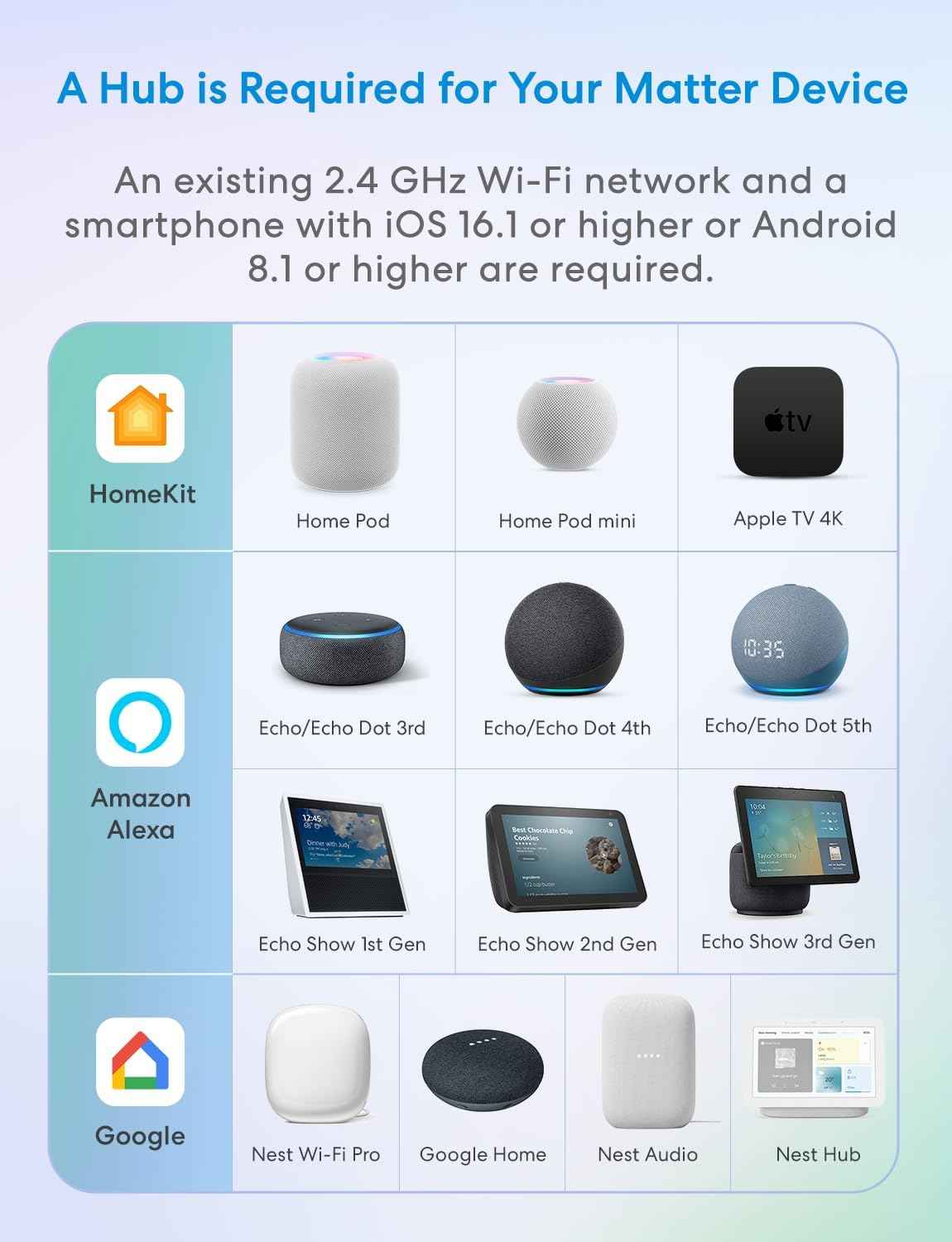
Q2:設定 Meross MSS315 需要配合特定的 Smart Home Hub 嗎?
若要使用 Matter 功能進行跨平台操控,您需要擁有支援 Matter 的控制樞紐(如 Apple HomePod / Apple TV 4K、Google Nest Hub 或 Amazon Echo 等)。若只需單純 App 操控,亦可直接使用 Meross 原廠 App 進行連接。
Q3:這款智能插座如何協助監測電量?
Meross MSS315 內建電量測量晶片,能實時追蹤連接電器的電壓、電流及功率,並將數據記錄於 App 中,讓您以日、月或年為單位檢視耗電趨勢。
|
平台名稱
|
多重管理員功能名稱
|
設定地點
|
|
|
互聯服務
|
開啟配對模式
|
|
|
Linked Matter 應用程式與服務
|
連結應用程式和服務
|
|
|
Alexa:其他助理和應用
|
添加另一個
|


請參考以下圖片,了解新增平台的具體位置。
蘋果首頁:


Google Home:


亞馬遜 Alexa:


- 如何將 Matter 裝置與 Amazon Alexa、Google Home、Apple Home、Samsung SmartThings 和 Meross 集成
如何將 Matter 裝置與 Google Home 連線?
如何將 Matter 裝置與 Apple HomeKit 整合?
如何將 Matter 設備與 Samsung SmartThings 整合?
如何將 Matter 裝置與亞馬遜 Alexa 連接?
1. 開啟 Alexa 應用,進入「裝置」頁面。點擊“+”按鈕。


2. 從設備類型清單中選擇“其他”,然後選擇“Matter”。


3. 掃描二維碼或手動輸入代碼。


4. 您的 Matter 裝置現已設定完畢,可與 Alexa 搭配使用。如果您仍有問題,請點擊此處查看更多解決方案。


如何將 Matter 裝置與 Google Home 連線?
注意:如果您使用的是 Google Pixel 手機,也可以參考<我有一部 Google Pixel 手機,如何設定 Matter 裝置? >。
1. 開啟 Google Home 應用程式,然後點選主頁上的「+」按鈕。接下來,選擇“新設備”。


2. 選擇“支援 Matter 的裝置”,然後掃描代碼或手動輸入代碼以繼續。


3. 同意將裝置新增至您的 Google 帳戶,確保您已配置支援 Matter 的中心。


4. 一切就緒!如果還有問題,請點擊此處查看更多解決方案。


我有一部谷歌Pixel手機,如何設定Matter設備?
Google Pixel 手機可與支援 Matter 的裝置無縫整合。首次設定新的 Matter 裝置時,您的 Pixel 手機會自動彈出配對請求,方便您將裝置輕鬆連接到其他生態系統。如果您不想接收此提示,只需點擊「暫不」。
如果仍有問題,請點擊此處查看更多解決方案。


如何將 Matter 裝置與 Apple HomeKit 整合?
1. 開啟 Apple 家庭 app,輕按“新增配件”,掃描 Matter 代碼或手動輸入代碼。


2. 點選「新增至 Apple 家庭」。如果問題仍然存在,請點擊此處查看更多解決方案。


如何將 Matter 設備與 Samsung SmartThings 整合?
1. 確保您已設定 SmartThings 中心,然後點擊主頁上的「+」圖示。


2. 掃描二維碼。

3. 選擇您的中心以新增 Matter 設備,然後點擊「下一步」。


4. 對於 iOS 用戶,裝置將自動新增至 iCloud。


5. 將插頭新增至您的 SmartThings 帳戶。如果仍有問題,請點擊此處查看更多解決方案。


如何使用 Meross 應用程式設定 Matter 設備?
請先升級您的 Meross 應用程式。然後,在主頁上點擊「+」按鈕,選擇您的 Matter 設備,並依照應用程式內嚮導完成設定程序。
筆記:
如果您是 iOS 用戶,Meross 應用程式會引導您先將裝置新增至 Apple 家庭。之後,設備將自動添加到 Meross 應用中。
同樣,如果您是 Android 用戶,Meross 應用程式會引導您先將裝置新增至 Google Home,然後裝置會自動新增至 Meross 應用程式。
2023 年晚些時候,Meross 應用程式將提供各種生態系統選項供用戶在設定過程中選擇。
如果您還想將該裝置新增至亞馬遜 Alexa,請參閱我們的 Alexa 配對常見問題解答以取得說明。
如果仍有問題,請點擊此處查看更多解決方案。


- 關於物質的常見問題
1. Matter 設備有哪些系統需求?
請參閱常見問題「Matter 裝置的系統需求」。
2. Matter 設備是否需要設定 Home Hub?
對於 Alexa、Google、Apple 和 Samsung 等主流平台,答案是肯定的。設定 Matter 裝置需要 Alexa Echo、Google Nest Home、Apple HomePod mini、SmartThings Hub 和其他智慧家庭中心。
3. 如何設定 Matter 設備?
請參閱常見問題「如何將 Matter 裝置與 Amazon Alexa、Google Home、Apple Home 和 Meross 連線」。
4. 我的 Matter 裝置無法配對,該怎麼辦?
請參閱常見問題「無法設定Matter」。
5. Matter 裝置與其他平台配對後,我可以將 Matter 裝置加入 Meross 應用嗎?
是的,請確保您的裝置和手機連接到同一個WiFi網路。然後在Meross應用程式中點擊「+」。裝置將在區域網路中被發現,您只需點擊「新增」即可自動新增至您的帳戶。
6. 如果我想新增多個平台,我應該如何操作?
請參閱常見問題「如何將我的 Matter 裝置新增至多個平台(多重管理員功能)」。
7. 如果我從一個平台上移除我的設備,它還能在其他平台上使用嗎?
這不會影響您使用其他平台。但是,如果您已將設備添加到 Meross 應用中,請勿輕易將其從 Meross 應用中移除,否則設備將被恢復出廠設置,並影響其他平台的使用。
8. 如何將 Matter 設備恢復出廠設定?
請依照設備隨附的使用手冊進行操作。若要重設智慧插頭,請按住電源按鈕 5 秒鐘,直到 LED 指示燈呈現琥珀色和綠色交替閃爍。請注意,將設備從任何生態系統中移除並不會將其恢復出廠設定。
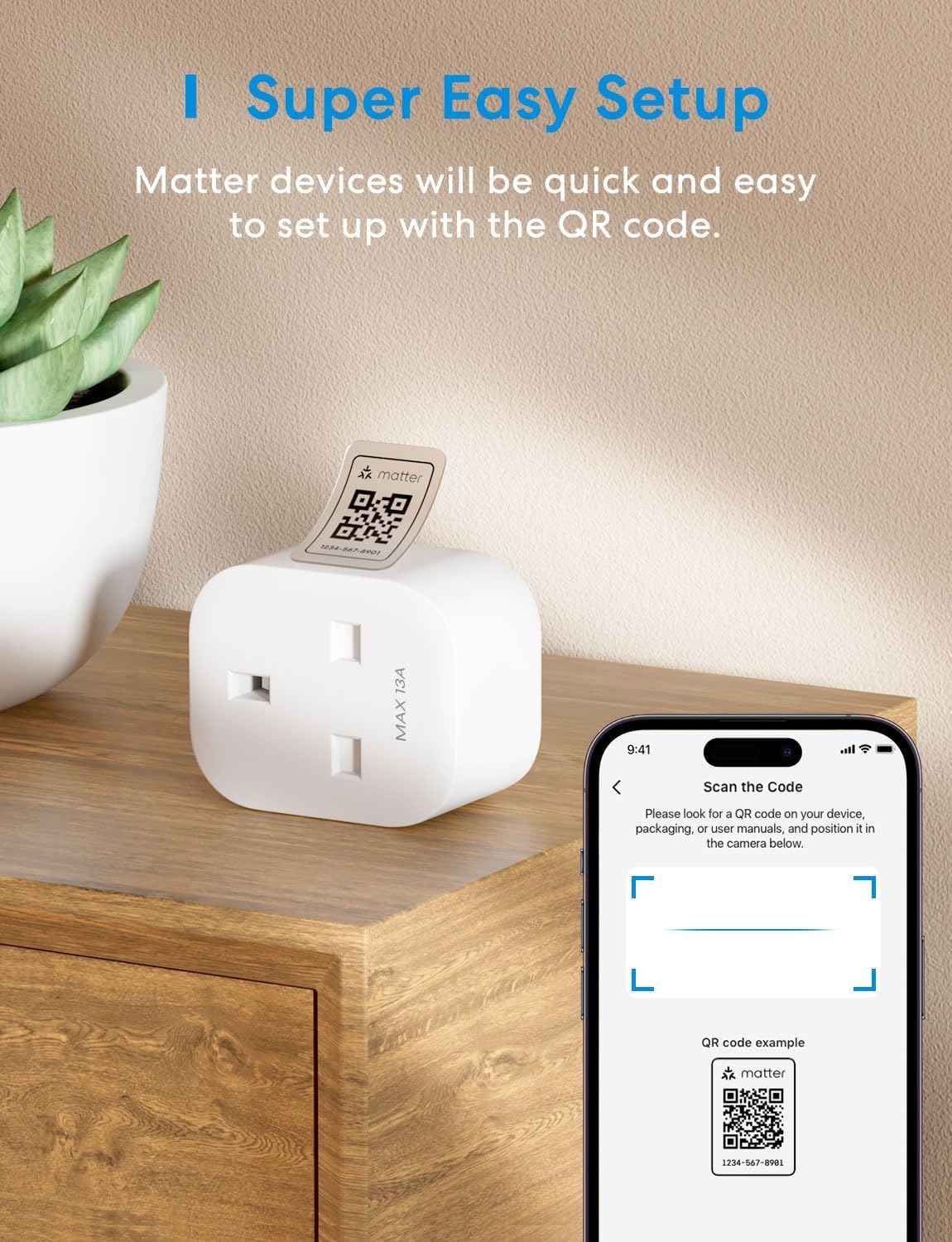
9. 如何判斷一個產品是否為Matter相容產品?
Matter 產品包裝上通常印有 Matter 的標誌。產品上還會有一個類似下方所示的 Matter 設定代碼。


10. 我可以在哪裡找到 Matter 的二維碼?
只有帶有 Matter 標誌的設備才與 Matter 相容,可以透過貼在裝置上的二維碼貼紙進行識別。

11. 如何升級韌體?如果韌體升級失敗,應該採取哪些步驟?
目前,韌體升級只能透過 Meross 應用進行。如果您已將裝置整合至 Apple HomeKit、Google Home 或 Alexa,請依照下列步驟操作(如果您已將裝置新增至 Meross 應用,請跳至步驟 4):
1)請確保您的手機連接到裝置設定期間使用的相同Wi-Fi網路。
2)開啟 Meross 應用,然後點選主頁上的 + 按鈕。
3)在本機設備清單中尋找該設備,然後點選「新增」(見圖 1)。
4) 等待一分鐘,一旦在 Meross 應用程式中看到該設備,轉到使用者頁面,點擊固件,然後繼續升級(請參閱圖 2)。


如果升級失敗,請嘗試以下故障排除提示:
1)重啟 Matter 設備。
2)重新啟動路由器以清除緩存,並確保網路連線正常運作。
3)檢查路由器的防火牆設置,確保沒有特定設置阻止升級過程。
12. 您的 Matter 設備沒有反應嗎?
1)請確保設備始終保持穩定的 Wi-Fi 訊號連線。如有必要,您可以拔下電源線再重新插上,重新啟動設備。
2) 如果目前 Wi-Fi 頻道因幹擾嚴重或丟包而擁堵,請登入路由器並切換到其他 Wi-Fi 頻道,例如 1 或 6。
3) 為裝置使用專用的 2.4GHz Wi-Fi 網路。
4) 重新啟動您的智慧家庭中心,例如 Apple HomePod mini、Apple TV、Google Nest Hub 或 Alexa Echo Dot。確保它們與智慧型裝置連接到同一個 2.4GHz Wi-Fi 網路。
5)最後,重新啟動路由器以清除其快取。



「根據香港法律,不得在業務過程中,向未成年人售賣或供應令人醺醉的酒類」
”Under the law of Hong Kong, intoxicating liquor must not be sold or supplied to a minor in the course of business.”
- 選擇項目後,整個頁面將重新整理。
- 在新視窗中開啟。